




Farbe in Bildern ändern ohne Photoshop: Von Objekt bis Hintergrund

In diesem Artikel erfährst du, wie du schnell und kostenlos die Farben in deinen Bildern ändern kannst. Egal, ob du die Farbe deines Outfits ändern, ein Auto umfärben oder die Hintergrundfarbe anpassen willst: Mit Künstlicher Intelligenz geht das heute in Sekunden. Für mehr Kontrolle zeigen wir dir zusätzlich die klassische Methode.

- Farbe von Objekten ändern mit KI
- Hintergrundfarbe ändern mit KI
- Farbe in Bildern manuell ändern
- Farbe ändern – Häufig gestellte Fragen
Farbe von Objekten ändern mit KI
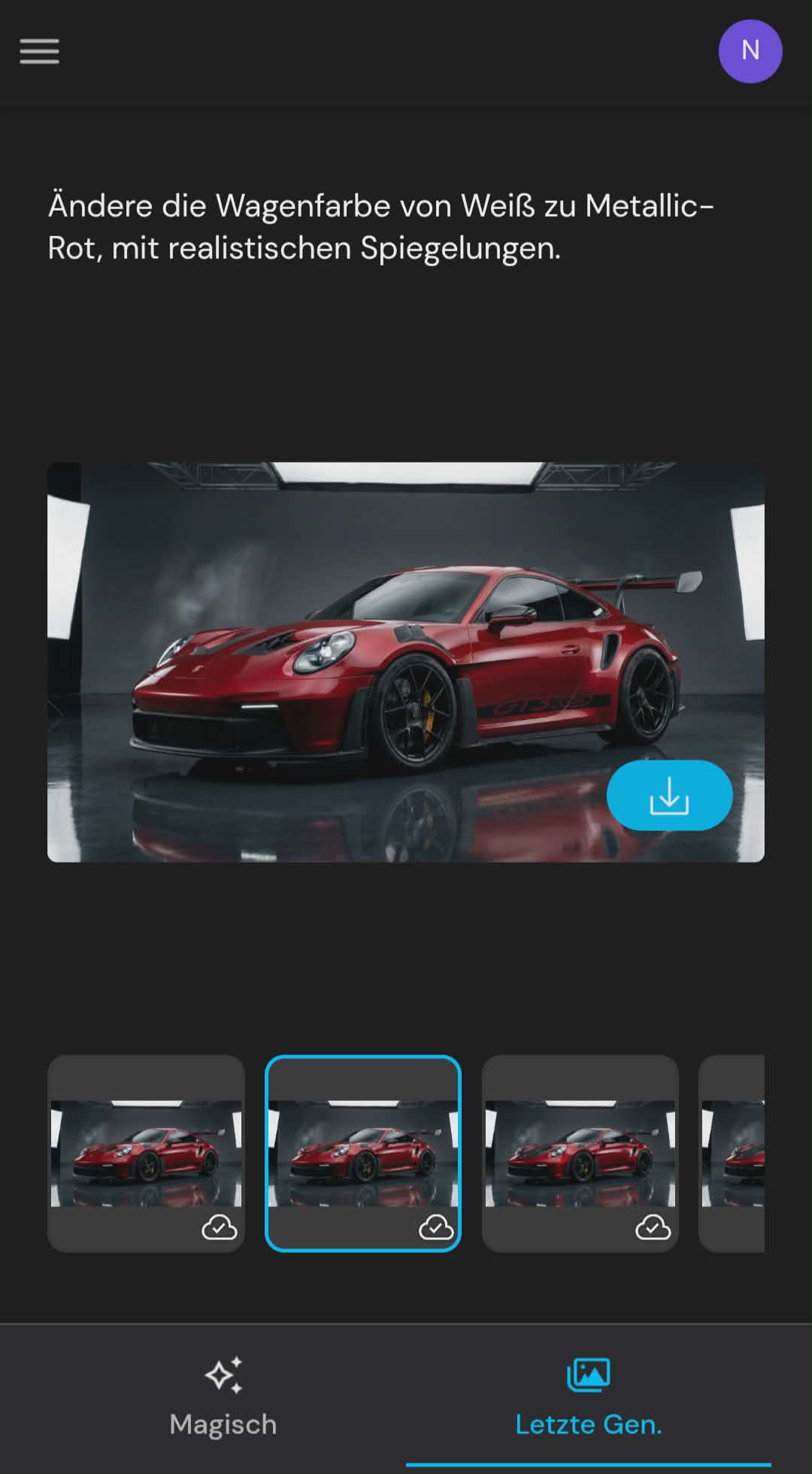
Mit MyEdit kannst du mithilfe eines einfachen Prompts die Farbe von Objekten wie Autos und Kleidung ändern. Wir zeigen dir, wie es funktioniert.

Wie du siehst, werden sogar schwierige Oberflächen und Spiegelungen beim Umfärben automatisch korrekt angepasst.
- MyEdit öffnen: Öffne den KI-Bildgenerator von MyEdit.
- KI-Modell wählen: Wähle ein KI-Modell aus, das am besten zu deinem Stil passt.
- Bild hochladen: Lade dein Foto als Referenzbild hoch.
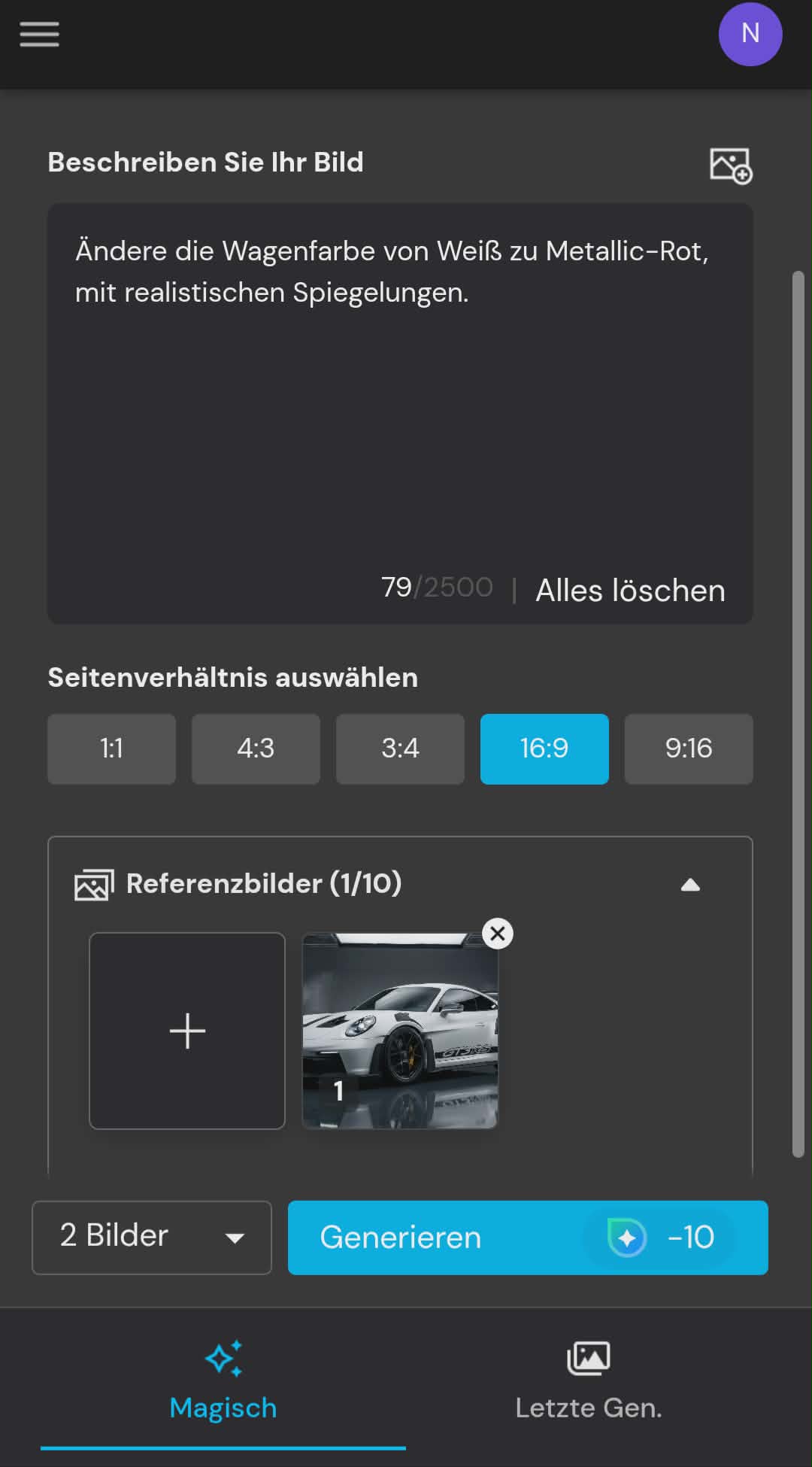
- Prompt eingeben: Beschreibe im Textfeld die gewünschte Farbveränderung. Beschreibe die gewünschte Farbe (z. B. Metallic-Rot) so genau wie möglich.
- Seitenverhältnis bestimmen: Du kannst das Seitenverhältnis deines Bildes anpassen.
- Farbe ändern: Klicke auf „Generieren“, um die Farbe zu ändern.


Hintergrundfarbe ändern mit KI
Ein farblich unpassender Hintergrund kann ein tolles Motiv ruinieren. Mit KI genügt ein Klick, um die Hintergrundfarbe harmonisch an dein Motiv anzupassen.

- In MyEdit nutzt du weiterhin den KI-Bildgenerator, aber dein Prompt ändert sich. Anstatt ein Objekt zu beschreiben, fokussierst du dich auf die Umgebung.
- Lade dein Bild hoch und gib einen geeigneten Prompt ein, der sich auf den Hintergrund bezieht. Beispiel-Prompt: "Ändere den Hintergrund zu einem minimalistischen Studio-Look in sanftem Violett-Blau. Behalte die Person im Vordergrund unverändert bei."
Farbe in Bildern manuell ändern
Die kostenlose und intuitive Bildbearbeitungs-App PhotoDirector enthält eine Vielzahl von grundlegenden und KI-gestützten Tools, mit denen du die Farbe in deinen Bildern anpassen kannst. Wir stellen hier die HSL-Funktion vor. Die manuelle Anpassung via HSL ist ideal, wenn du die volle Kontrolle über bestimmte Farbtöne behalten willst, ohne die Struktur des Objekts zu verändern.

- Wähle Bearbeiten und öffne dein Bild in PhotoDirector.
- Tippe auf Anpassen in der Funktionsleiste und wähle HSL.
- Tippe auf die Farbe, die du ändern möchtest.
- Passe Farbton, Sättigung und Helligkeit individuell an.
- Falls du mit dem Ergebnis zufrieden bist, tippe auf das Häkchen-Symbol in der oberen rechten Ecke des Bildschirms.

Farbe ändern – Häufig gestellte Fragen
Ja, mit modernen KI-Tools wie MyEdit ist das möglich. Besonders gut funktionieren Objekte mit klaren Konturen wie Autos, Kleidung oder Möbel. Bei sehr feinen Strukturen hilft die manuelle HSL-Anpassung in PhotoDirector.
Die KI-Funktionen von MyEdit achten darauf, die Details und Texturen so realistisch wie möglich zu bewahren. Wenn du eine volle Erhaltung der ursprünglichen Bildpixel benötigst, ist die manuelle HSL-Methode die sicherere Wahl.
Nein! Die KI erkennt das Hauptmotiv oder den Hintergrund automatisch. Auch bei der manuellen HSL-Methode in PhotoDirector, passt die App den Bereich an, ohne dass du eine Maske zeichnen musst.

Der CyberLink-Ratgeber ist dein Expertenteam für Bild-, Audio- und Videobearbeitung, KI-Kreationen sowie aktuelle Social-Media- und Beauty-Trends.


