search cyberlink website user log-in change language
PhotoDirector 365 app icon

PhotoDirector 365

All-in-One-Fotoeditor

Get it on Google Play
PhotoDirector 365

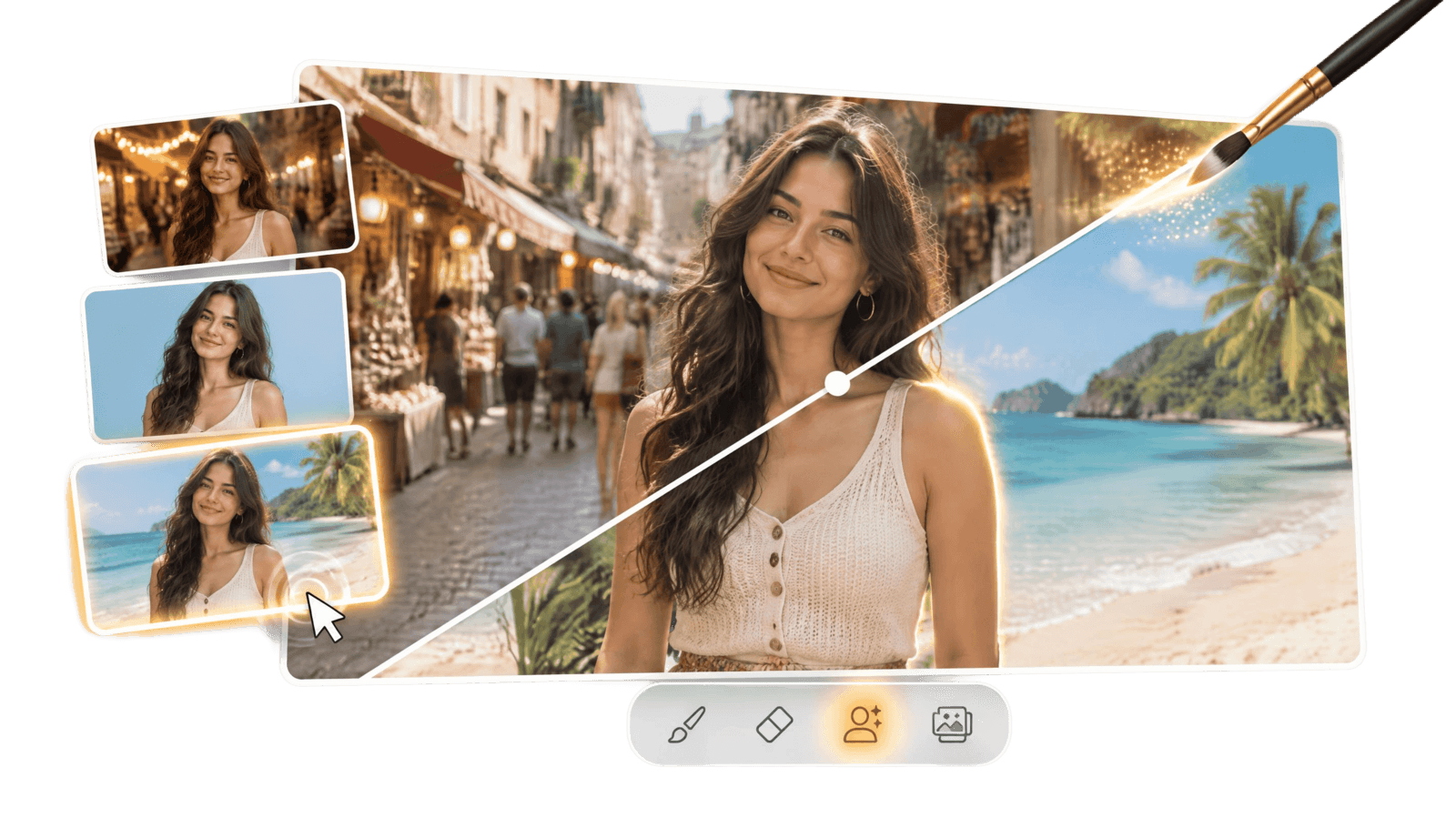
Foto-Hintergrund ändern mit KI

Ändern Sie mit PhotoDirector den Bildhintergrund in Sekundenschnelle. Ideal für Produktfotos, Profilbilder und Social-Media-Beiträge.

Gratis-Download 
Foto-Hintergrund ändern mit KI

Hauptmotiv noch besser in Szene setzen

Produktfotos ohne ablenkenden Hintergrund

Produktfotos ohne ablenkenden Hintergrund

Ein sauberer, weißer oder grauer Hintergrund lenkt den Fokus auf das Produkt und lässt es professioneller wirken. Mit PhotoDirector können Sie die Hintergrundfarbe ändern, den Hintergrund unscharf machen oder durch ein anderes Bild ersetzen. Präsentieren Sie Ihre Produkte ansprechend in Ihrem Online-Shop.

Gratis-Download 
Hochwertige Profilbilder für Business & Bewerbung

Hochwertige Profilbilder für Business & Bewerbung

Ein gelungenes Porträt mit unruhigem Hintergrund eignet sich oft nicht für professionelle Zwecke. Verwandeln Sie ein einfaches Foto in ein hochwertiges Profilbild, das Sie für LinkedIn, Ihren Lebenslauf oder Ihre Website nutzen können.

Gratis-Download 
Kreative Social-Media-Beiträge

Kreative Social-Media-Beiträge

Versetzen Sie Ihre Bilder in eine andere Welt oder schaffen Sie die passende Stimmung für Ihre Social-Media-Beiträge. PhotoDirector bietet eine Vielzahl an Vorlagen, mit denen Sie den Hintergrund Ihrer Fotos im Handumdrehen austauschen können.

Gratis-Download 

So ändern Sie den Foto-Hintergrund in PhotoDirector

Tutorial Change Bg

Schritt 1: Foto hochladen

Öffnen Sie PhotoDirector und navigieren Sie zum Tool Ausschnitt/Hintergrund. Wählen Sie das passende Werkzeug zur Hintergrundentfernung aus und laden Sie Ihr Foto hoch.

Schritt 2: Hintergrund auswählen

PhotoDirector stellt Ihr Hauptmotiv automatisch frei. Verfeinern Sie den Ausschnitt bei Bedarf und wählen Sie einfach eine Farbe, Unschärfe oder eine KI-Vorlage aus.

Schritt 3: Hintergrund ersetzen & speichern

Der neue Hintergrund wird sofort angewendet. Passen Sie die Details nach Wunsch an und speichern Sie Ihr fertig bearbeitetes Bild im bevorzugten Format ab.

Foto-Hintergrund ändern – Häufig gestellte Fragen

Ja, Sie können den Hintergrund mit PhotoDirector entfernen und transparent machen, um das Hauptmotiv freizustellen. Das Ergebnis lässt sich als PNG- oder TIF-Datei speichern.

Wenn die KI den Hintergrund nicht sauber entfernt, können Sie den freigestellten Bereich manuell korrigieren. Nutzen Sie dazu das Pinsel-Werkzeug, um fehlende Bereiche wiederherzustellen oder störende Reste des Hintergrunds zu entfernen.

Ja! Mit dem Batch-Editor von PhotoDirector können Sie Hintergründe von mehreren Bildern gleichzeitig entfernen. Wählen Sie einfach das Werkzeug zur Hintergrundentfernung aus und laden Sie Ihre Bilder hoch, um sie automatisch stapelweise freizustellen.

Ja! Wenn Sie ein tolles Foto haben, aber der Himmel grau oder trüb ist, können Sie mit PhotoDirector gezielt nur den Himmel austauschen. Die KI erkennt den Himmel automatisch und ersetzt ihn durch eine der zahlreichen verfügbaren Himmel-Vorlagen.

Ja! PhotoDirector bietet einen KI-Agenten, mit dem Sie Ihre Bilder ganz einfach per Chat und Text-Prompt bearbeiten können. Beschreiben Sie dem KI-Agenten einfach den gewünschten Hintergrund und er erstellt das neue Bild automatisch für Sie.