search cyberlink website user log-in change language
PowerDirector 365 app icon

PowerDirector 365

Leistungsstarke Videobearbeitung

Get it on Google Play Download on the App Store
PowerDirector 365 PCMag Editor's Choice:<br> PCMag Editors' Choice: PowerDirector mit 5,0 von 5 Punkten und der Bewertung „Ausgezeichnet“
Beste Wahl 2026

5.0 Ausgezeichnet, PCMag

KI-Stimmenverzerrer: Stimmen in Videos verändern

Verändern Sie aufgenommene Stimmen mit einer großen Auswahl an Vorlagen mit menschlichen Stimmen und Effekten.

Gratis-Download 
KI-Stimmenverzerrer

Vielseitig einsetzbar

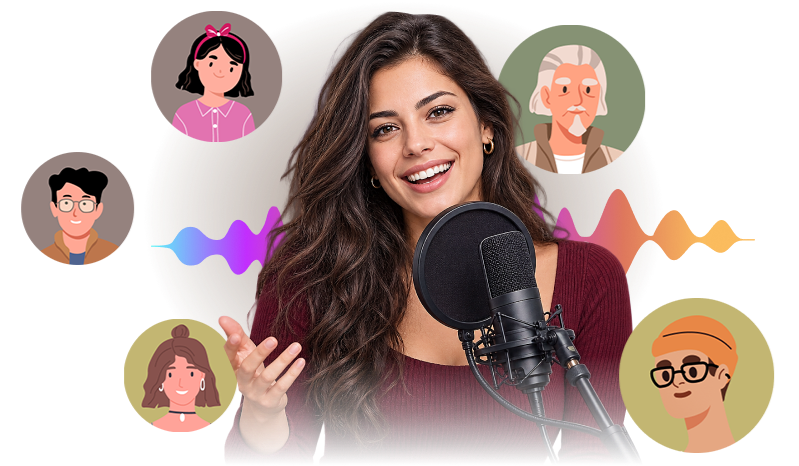
Über 100 Stimmen und Charaktere

Über 100 Stimmen und Charaktere

Filtern Sie über 100 Stimm-Presets und Effekte nach Typ, Sprache, Geschlecht und Alter. Wechseln Sie von einer männlichen zu einer weiblichen Stimme, lassen Sie Ihre Stimme älter oder jünger klingen oder verwandeln Sie sie in einen völlig anderen Charakter.

Gratis-Download 
Stimmen direkt in der Zeitachse verändern

Stimmen direkt in der Zeitachse verändern

Öffnen Sie den Stimmenverzerrer direkt aus der Zeitachse, z.B. für einen Dialog aus Ihrem Video, eine Sprachaufnahme oder eine separate Audiodatei. PowerDirector erstellt die veränderte Version als neuen Clip direkt in der Zeitachse.

Gratis-Download 
使用介面直覺、輕鬆好上手

Die richtige Stimme für jede Szene

Machen Sie aus einem einfachen Voiceover die passende Stimme für Ihre Szene. Verwandeln Sie Ihre Stimme zum Beispiel in einen Astronauten, Roboter oder Radiomoderator im Retro-Stil oder erstellen Sie ausdrucksstarke Stimmen für Gaming-Videos, Sci-Fi-Clips, Comedy und mehr.

Gratis-Download 

So verwenden Sie den Voice Changer in PowerDirector

So verwenden Sie den PowerDirector-Stimmenverzerrer

Schritt 1 - Clip auswählen

Videoclip mit Sound oder Audio in die Zeitachse einfügen. Clip markieren, Bearbeiten-Button klicken und den Audio-Tab öffnen.

Schritt 2 - KI-Stimme oder Effekt wählen

KI-Stimmenverzerrer öffnen und ein Preset auswählen. Stimmen können nach Typ, Sprache, Geschlecht und Alter gefiltert werden. Zum Testen einfach auf das Stimmprofil klicken.

Schritt 3 - Stimme verändern

Anwenden-Button klicken, um den neuen Audioclip zu erstellen. Dieser wird direkt in die Zeitachse eingefügt. Überprüfen Sie das Ergebnis und bearbeiten Sie Ihr Vide wie gewohnt weiter.

KI-Stimmenverzerrer - Häufig gestellte Fragen

Ein KI-Stimmenverzerrer wandelt eine aufgenommene Stimme in eine andere Stimme um. Anders als bei klassischen Filtern oder Soundeffekten wird dabei von der KI eine eigene Charakterstimme erzeugt, statt nur die Tonhöhe zu verschieben.

Ja. In PowerDirector stehen in der Sprachauswahl zwar nur Englisch, Französisch, Japanisch und Chinesisch zur Auswahl, aber die meisten KI-Stimmen funktionieren auch mit deutschem Audio. Einfach ausprobieren, es werden keine Credits verbraucht.

Ja. Abonnenten von PowerDirector 365 können den integrierten KI-Voice-Changer kostenlos und unbegrenzt nutzen. Beim Verändern von Stimmen werden keine Credits verbraucht.

Nein. Der Stimmenverzerrer erkennt automatisch die Audiospur eines Videos. Sie können einen Videoclip mit Audio, ein separat aufgenommenes Voiceover oder eine hochgeladene Audiodatei im PowerDirector-Stimmenverzerrer nutzen.

Das Verändern der eigenen Stimme ist rechtlich unproblematisch. Bei fremden Aufnahmen oder Stimmen realer Personen müssen Sie je nach Nutzung die Persönlichkeits- und Urheberrechte beachten.