search cyberlink website user log-in change language
PowerDirector 365 app icon

PowerDirector 365

Leistungsstarke Videobearbeitung

Get it on Google Play Download on the App Store
PowerDirector 365 PCMag Editor's Choice:<br> PCMag Editors' Choice: PowerDirector mit 5,0 von 5 Punkten und der Bewertung „Ausgezeichnet“
Beste Wahl 2026

5.0 Ausgezeichnet, PCMag

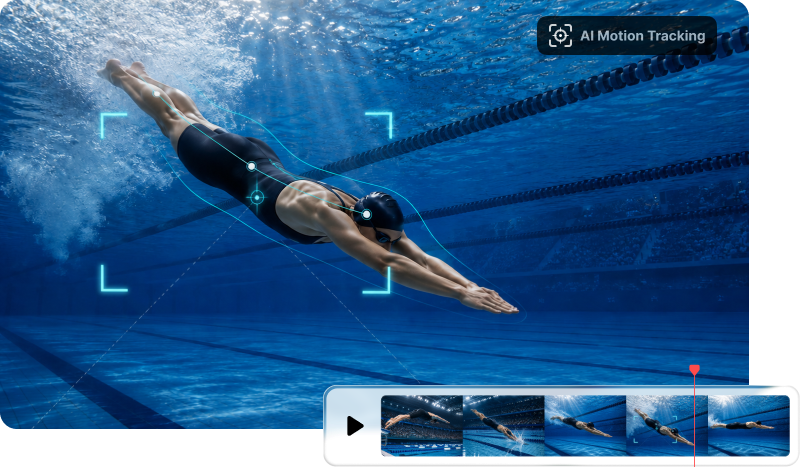
KI-Motion-Tracking
Objekte erkennen & verfolgen

Fügen Sie Text, Unschärfe oder Effekte hinzu, die sich nahtlos mit Ihren Objekten mitbewegen, und sparen Sie Zeit bei der Nachbearbeitung.

Gratis-Download 
KI-Motion-Tracking: Objekte erkennen & verfolgen

Maximale Kontrolle mit KI-Power

Zeit sparen ohne manuelles Keyframing

Zeit sparen ohne manuelles Keyframing

Sie müssen Ihre Videos nicht mehr Bild für Bild bearbeiten. Die KI erkennt und verfolgt Objekte automatisch über den gesamten Clip hinweg. So können Sie schnell und einfach Effekte, Texte, Verpixelungen und mehr anheften.

Gratis-Download 
Gesichter anonymisieren & Objekte beschriften

Gesichter anonymisieren & Objekte beschriften

Zensieren Sie sensible Details wie Gesichter oder Kennzeichen datenschutzkonform mit Unschärfe-Effekten. Fügen Sie dynamische Texte hinzu, um Personen, Produkte oder Orte präzise im Video zu kennzeichnen und hervorzuheben.

Gratis-Download 
Mehrere Objekte gleichzeitig verfolgen

Mehrere Objekte gleichzeitig verfolgen

Nutzen Sie KI-Motion-Tracking für mehrere Objekte in derselben Szene gleichzeitig. Kombinieren Sie Texte, Effekte und Unschärfen flexibel: Die KI behält auch bei komplexen Bewegungen den Überblick und weist jedem Objekt das passende Element zu.

Gratis-Download 

KI-Motion-Tracking in 3 Schritten

Motion-Tracking in PowerDirector: Anleitung

Schritt 1: Video und Effekt hinzufügen

Fügen Sie Ihr Video sowie den gewünschten Effekt (z. B. Text oder Unschärfe) in die Zeitleiste in PowerDirector ein.

Schritt 2: Objekt markieren

Wählen Sie den Effekt in der Zeitleiste aus und klicken Sie auf „Bearbeiten“. Unter „Nachverfolgung“ können Sie das gewünschte Objekt direkt im Vorschaufenster markieren.

Schritt 3: KI-Tracking starten

Passen Sie Größe und Abstand des Overlays zum verfolgten Objekt nach Ihren Wünschen an. Sobald alles passt, klicken Sie auf „Erneut verfolgen“, um Ihre Änderungen zu übernehmen.

KI-Motion-Tracking – Häufig gestellte Fragen

KI-Motion-Tracking ist eine intelligente Bildverarbeitungs-Technologie, die Objekte, Personen oder Bewegungen in einem Video erkennt und verfolgt. Dadurch können Sie Texte, Grafiken, Unschärfe-Effekte oder Zensuren an ein bewegtes Element anheften, ohne jedes Bild einzeln manuell anpassen zu müssen.

Ja, das KI-Motion-Tracking ist in der Gratis-Version von PowerDirector verfügbar. Sie können die Funktion ohne zusätzliche Plugins und versteckte Kosten testen.

Ja, fügen Sie einfach weitere Effekte in die Zeitleiste ein und wiederholen Sie den Tracking-Vorgang für jedes gewünschte Objekt. So lassen sich mehrere Elemente in einem Clip parallel verfolgen.

Ja. Sie können Verpixelungs- oder Unschärfe-Effekte präzise auf Gesichter, Kennzeichen oder vertrauliche Details legen. Die KI verfolgt das Objekt automatisch durch den gesamten Clip, sodass der Datenschutz zuverlässig gewahrt bleibt.

Fügen Sie einfach einen Text in Ihre Zeitleiste ein und markieren Sie das gewünschte Objekt im Vorschaufenster unter „Bearbeiten“ > „Nachverfolgung“. Die KI heftet den Text automatisch an das Objekt an.