search cyberlink website user log-in change language
PowerDirector 365 app icon

PowerDirector 365

Leistungsstarke Videobearbeitung

Get it on Google Play Download on the App Store
PowerDirector 365 PCMag Editor's Choice:<br> PCMag Editors' Choice: PowerDirector mit 5,0 von 5 Punkten und der Bewertung „Ausgezeichnet“
Beste Wahl 2026

5.0 Ausgezeichnet, PCMag

Video-Hintergrund entfernen mit KI

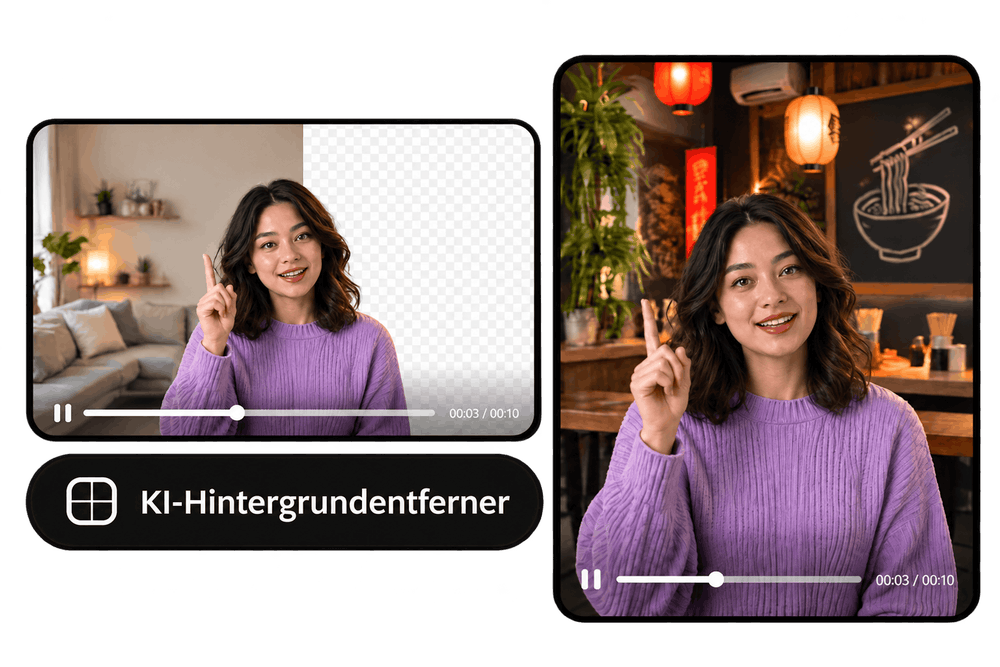
Die KI erkennt Personen im Video automatisch und entfernt den Hintergrund. Hintergrund anschließend austauschen oder Weichzeichner nutzen.

Gratis-Download 
Video-Hintergrund entfernen mit KI

Hintergrund aus Videos entfernen: Was alles möglich ist

Reisen, ohne das Haus zu verlassen

Reisen, ohne das Haus zu verlassen

Erstellen Sie kreative Videos an jedem Ort der Welt. Grüßen Sie vom Strand, aus Tokio oder vom Mond, obwohl Sie im Wohnzimmer gefilmt haben. Einfach Hintergrund entfernen und ein Foto oder Video der gewünschten Szenerie darunterlegen.

Gratis-Download 
Kreative Freiheit für Social-Media-Videos

Mehr kreative Freiheit für Social-Media-Videos

Ob Reaction-Videos oder kreative Reels: Entfernen Sie den Videohintergrund und platzieren Sie sich direkt vor anderen Videos, Bildern oder Animationen. So können Sie auf Inhalte reagieren, Trends aufgreifen und abwechslungsreiche Videos erstellen.

Gratis-Download 
Vom Transkript in die Zeitachse übertragen

Tutorials oder Lernvideos erstellen

Erstellen Sie professionelle Tutorials und Lernvideos ohne störende Hintergründe. Mit KI entfernen Sie den Hintergrund hinter Personen automatisch und lenken die Aufmerksamkeit auf das Wesentliche. So werden Ihre Inhalte klar und verständlich.

Gratis-Download 

So entfernen Sie den Hintergrund aus Videos in PowerDirector

How to Edit Video by Transcript in PowerDirector

Schritt 1 - Clip auswählen

Ziehen Sie ein Video mit einer Person in die Zeitachse. Öffnen Sie mit Doppelklick das Bearbeitungsfenster und wählen Sie unter Hintergrund den KI-Hintergrundentferner.

Schritt 2 - Hintergrund mit KI entfernen

Klicken Sie die Checkbox KI-Hintergrundentferner und wählen Sie als Option Transparent oder Unscharf. Zusätzlich können Sie Randstärke, Randfeder und ggf. Unschärfegrad einstellen.

Schritt 3 - Neuen Hintergrund gestalten

Bei einem transparenten Hintergrund fügen Sie auf der Spur darunter ein Bild, ein Video oder eine Farbfläche ein und bearbeiten Ihr Video wie gewohnt weiter.

KI-Hintergrundentfernung - Häufig gestellte Fragen

In PowerDirector übernimmt das der KI-Hintergrundentferner. Die Funktion erkennt Personen in Videos automatisch und trennt sie vom Hintergrund, ganz ohne Green Screen oder Maskieren.

Der KI-Hintergrundentferner ist nur auf Personen ausgelegt. Andere Motive können Sie aber ganz einfach mit der KI-Objektmaske freistellen. Sie erkennt Objekte oder Tiere auch in komplexen Szenen mit mehreren Motiven.

Nein. Bleibt der Bereich hinter der Person leer, erscheint er im fertigen Video schwarz. Fügen Sie vor der Produktion auf der Spur darunter ein Bild, ein anderes Video oder eine Farbkarte ein.

Beim Chroma Key wird eine bestimmte Hintergrundfarbe entfernt, häufig Grün oder Blau (Green Screen). Die KI-Hintergrundentfernung erkennt dagegen Personen automatisch und funktioniert auch ohne einfarbigen Hintergrund.

Die Funktion eignet sich beispielsweise für Tutorials, Lernvideos, Produktpräsentationen, Reaction-Videos und Social-Media-Clips. Sie können störende Hintergründe entfernen und Ihre Inhalte in einer passenden Umgebung präsentieren.