Videoqualität mit KI gezielt verbessern
Die KI analysiert das Videomaterial und empfiehlt je nach Aufnahme die passenden Funktionen Beleuchtung, Rauschunterdrückung, Frame-Interpolation oder Upscaling.
Gratis-Download




Leistungsstarke Videobearbeitung


 PowerDirector 365
5.0 Ausgezeichnet, PCMag
Verbesserte Videoqualität: Videos mit KI hochskalieren, entrauschen, aufhellen und Bewegungen glätten
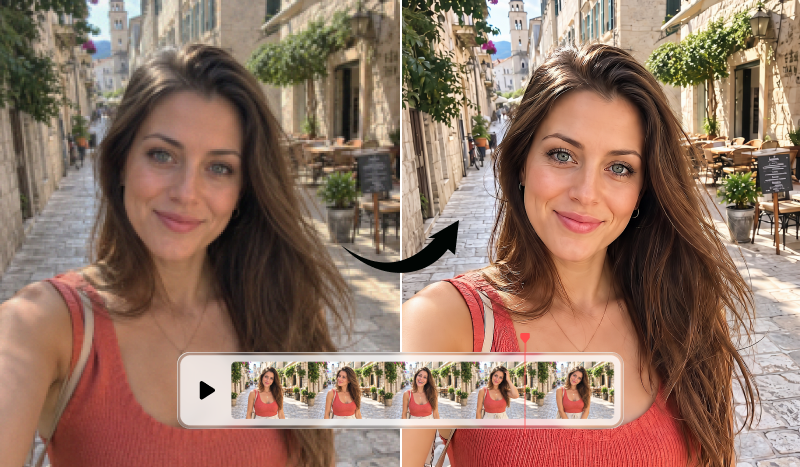

Die KI analysiert das Videomaterial und empfiehlt je nach Aufnahme die passenden Funktionen Beleuchtung, Rauschunterdrückung, Frame-Interpolation oder Upscaling.
Gratis-Download Mit dem KI-Upscaler können Sie die Videoqualität niedrig aufgelöster Aufnahmen gezielt verbessern. Die KI stellt Details klarer heraus und skaliert auf 1080p oder 4K hoch. So wirken auch ältere oder stark komprimierte Clips auf großen Bildschirmen schärfer und detailreicher.
Gratis-Download
Hellen Sie dunkle Aufnahmen mit KI auf und reduzieren Sie störendes Bildrauschen. So werden mehr Details sichtbar und Videos mit wenig Licht wirken klarer und insgesamt angenehmer anzusehen.
Gratis-Download
Öffnen Sie auf der PowerDirector Startseite im KI-Werkzeugkasten die KI-Videoverbesserung und laden Sie das Video. Die KI analysiert den Clip und zeigt passende Verbesserungen an.
Wählen Sie Beleuchtung, Entrauschen, Frame-Interpolation oder Upscaler aus und den gewünschten Bereich im Video. Klicken Sie anschließend auf „Verbessern“.
Öffnen Sie „Meine GenAI-Kreationen“, wählen Sie das optimierte Video aus und prüfen Sie die Vorschau. Klicken Sie auf „Zur Zeitachse hinzufügen“, um weiterzubearbeiten.
Ein KI-Video-Enhancer verbessert automatisch die Videoqualität, indem er das Bildmaterial analysiert und gezielt optimiert. Dazu gehören Funktionen wie KI-Beleuchtung, Entrauschen, Frame-Interpolation und Upscaling. So lassen sich dunkle, verrauschte, niedrig aufgelöste oder ruckelige Videos klarer und flüssiger darstellen.
Der KI-Video-Enhancer hilft dabei, typische Qualitätsprobleme wie dunkle oder ungleichmäßig beleuchtete Szenen, Bildrauschen, niedrige Auflösung, fehlende Details oder ruckelige Bewegungen zu verbessern. Wählen Sie dafür einfach die passende Optimierungsfunktion für Ihr Videomaterial.
Frame-Interpolation erzeugt zusätzliche Videobilder zwischen den vorhandenen, damit Bewegungen flüssiger wirken. Das kann ruckelnde oder ungleichmäßige Wiedergabe beheben. Ideal für Actionszenen, schnelle Bewegungen oder Sportvideos.
Ja. Der Video-Upscaler skaliert unterstützte Videos auf 1080p oder 4K hoch, sodass ältere, komprimierte oder niedrig aufgelöste Aufnahmen schärfer und detailreicher wirken. Das lohnt sich vor allem bei leicht verschwommenen Videos mit wenig Details, die auf großen Bildschirmen gezeigt werden sollen.
Die KI-Videoverbesserung wird über Credits abgerechnet. Wie viele Credits nötig sind, hängt von den gewählten Funktionen und der Länge des Videos ab. Zum Ausprobieren können Sie in PowerDirector verfügbare kostenlose Credits einlösen. Abonnenten erhalten ein monatliches Credit-Kontingent.
PowerDirector 365 