



Die besten Nano Banana Prompts zum Kopieren

Google erweitert mit einem neuen Gemini-Feature erneut die Grenzen der KI-Bildbearbeitung. Unter dem Codenamen Nano Banana hat Google ein leistungsstarkes Modell eingeführt, das KI-Bildbearbeitung präziser, kontrollierbarer und deutlich flexibler macht.
Dieser Guide erklärt klar, was Google Nano Banana ist und welche Funktionen das Modell auszeichnen – ergänzt durch konkrete Prompt-Beispiele aus der Praxis, die du direkt kopieren und im Online Editor MyEdit ausprobieren kannst. Los geht's.
- Nano Banana: Google KI-Bildbearbeitung und Bildgenerierung
- Nano Banana Features und Prompt-Beispiele
- Die 7 besten Nano Banana Prompts zum Kopieren
- MyEdit Online Editor: Nano Banana und mehr
- Nano Banana Prompts - Häufig gestellte Fragen
Nano Banana: Google KI-Bildbearbeitung und Bildgenerierung
Was ist Nano Banana?
Innerhalb der Gemini-App hat Google ein neues, leistungsstarkes Bildbearbeitungsmodell eingeführt, das intern unter dem Codenamen „Nano Banana“ läuft. Es ist allerdings nicht einfach ein weiteres Text-zu-Bild-Tool, sondern ein promptgesteuerter Fotoeditor für den entscheidenden zweiten Schritt: das Verfeinern und Perfektionieren bereits erstellter Bilder.
Nano Banana behält Charakteristika wie Gesichter, Beleuchtung und Stil selbt über mehrere Bearbeitungen konstant. Außerdem lassen sich mehere Bilder oder Designs vermischen. So erhält man Photoshop-artige Funktionen einfach per Text-Prompt.
Wo kann ich Nano Banana nutzen?
- Google Gemini (Gratis / Bezahlversion)
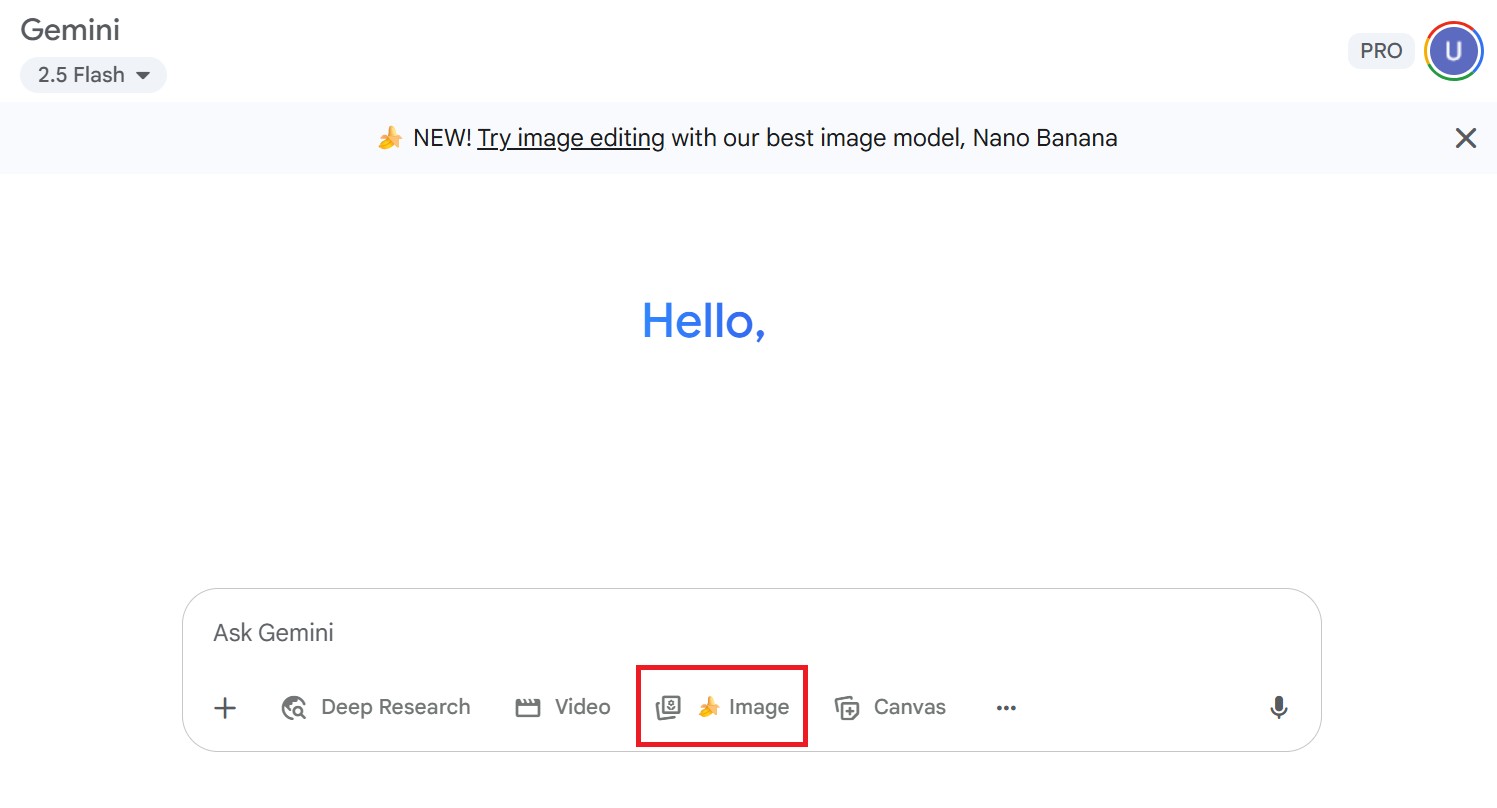
Melde dich auf Gemini mit deinem Google-Konto an. Öffne einen neuen Chat und wähle den Reiter, der mit dem 🍌 Symbol markiert ist.
- MyEdit (Gratis / Bezahlversion)
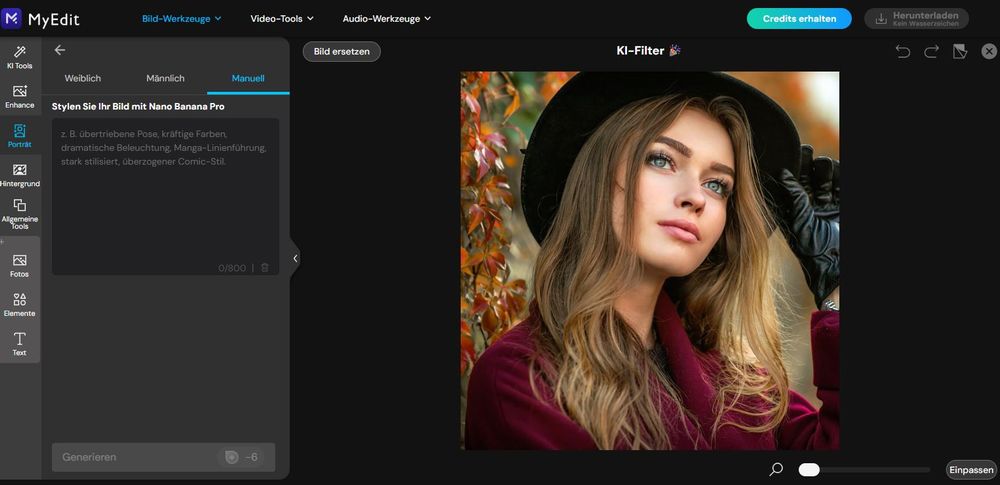
Öffne MyEdit direkt in deinem Browser, wähle KI-Filter/manuell, um Bilder mit Nano Banana Pro zu bearbeiten.


Was ist der Unterschied zwischen Nano Banana und Nano Banana Pro?
Nano Banana Pro (Modell „Thinking“) enthält alle Funktionen aus Nano Banana (Modell „Fast“) und zusätzliche Tools auf Profi-Niveau, darunter Erweitertes Text-Rendering, präzise Feinabstimmung z.B. von Beleuchtung und Kamerawinkel, höhere Auflösung und verbessertes Allgemeinwissen für die Darstellung z.B. von Infografiken.
Das kann Nano Banana (mit Prompt-Beispielen)
Charakterkonsistenz
Sorgt dafür, dass Personen oder Haustiere auch bei wechselnden Outfits, Epochen oder Szenen eindeutig wiedererkennbar bleiben. Das ist das zentrale Highlight des neuen Modells in Gemini.


Prompt:
Behalte die Identität dieser Person exakt bei. Gestalte sie neu mit einer Beehive-Frisur der 1960er-Jahre und einem maßgeschneiderten Anzug vor einem warmen Studiohintergrund.
Kombinieren von Fotos
Lade mehrere Fotos hoch und lass sie von Nano Banana zu einem neuen Bild kombinieren. Mit Nano Banana Pro kannst du viele Fotos kombinieren lassen.

Prompt:
Kombiniere mein Selfie und das Foto meines Hundes zu einer gemeinsamen Szene: ein Spaziergang am Strand bei Sonnenuntergang. Gegenlicht, weicher Fokus, natürliche Schatten. Erhalte unsere Identität, keine Verzerrungen.
Mehrstufige Bearbeitung
Arbeite schrittweise: z.B. zuerst die Wände ändern, dann Möbel hinzufügen, dann feinjustieren – dabei den Rest des Bildes unverändert lassen.


Prompt:
Ändere den Hintergrund zu einem gemütlichen Café mit warmen Lichterketten und einer rosa Wand. Die Person bleibt unverändert.
Designs vermischen
Übertrage Farbe und Textur aus einem Bild auf ein Objekt in einem anderen (z. B. Blütenblatt-Farbpalette → Gummistiefel).

Prompt:
Übertrage die Marmortextur aus Bild A auf die Arbeitsplatte in Bild B. Spiegelungen und abgeschrägte Kanten müssen korrekt bleiben; Objekte auf der Arbeitsplatte dürfen nicht verändert werden.
Die 7 besten Nano Banana Prompts zum Kopieren
- Professionelle Headshots
- Virtuelle Anprobe
- Actionfiguren
- Fotos verändern
- Gesichtsausdruck verändern
- Comics erstellen
- Fotos restaurieren und bearbeiten
Professionelle Headshots
So lassen sich professionelle Porträts für LinkedIn, Unternehmenswebsites oder Bewerbungen erstellen oder gezielt optimieren – mit einem Ergebnis, das natürlich wirkt und eindeutig du selbst bleibst.


Prompt:
Erstelle ein halbformatiges Businessporträt, Bewerbungsfoto in einem professionellen Studio: Person im Anzug, reinweißer Hintergrund, minimale Schatten, sauberer und hochwertiger Look.
Virtuelle Anprobe
Diese Funktion funktioniert wie eine virtuelle Umkleidekabine. Lade ein Foto von dir sowie Bilder von Kleidung und Accessoires hoch. So kannst du vor dem Kauf realistisch sehen, wie ein Outfit an dir aussieht.

Quelle: Pinterest
Prompt:
Übertrage Outfit und Accessoires aus dem rechten Bild auf das linke Porträt; sauberer hellgrauer Hintergrund, weiches gleichmäßiges Licht; Gesicht und Frisur unverändert beibehalten.
Actionfiguren
Mit dieser Funktion wird dein Bild als hochwertige Actionfigur in einer realistischen Umgebung zum Leben erweckt.


Prompt:
Erstelle eine realistische PVC-Figur im Maßstab 1:7 der referenzierten Figur und bewahre Gesicht, Pose, Haare, Kleidung und alle Details exakt. Platziere sie auf einer runden Display-Base. Szene: Ein Schreibtisch mit Computer, auf dessen Monitor die Figur in ZBrush modelliert wird. Daneben eine glänzende, kommerzielle Verpackungsbox mit abgerundeten Ecken, transparentem Sichtfenster und Blister-Inlay, in dem die Figur zu sehen ist. Render im authentischen Sammlerfiguren-Fotostil mit realistischer Beleuchtung, Tiefenwirkung und Materialien.
🤖 Extra-Tipp: Rotiere deine Actionfigur
Erwecke deine 3D Actionfigur zum Leben und verwandele sie mit dem MyEdit-Videogenerator in eine Animation.
- Öffne MyEdit und klicke auf „Bild zu Video mit Vorlagen“
- Lade das Bild deiner 3D-Figur hoch und wähle eine passende Vorlage, wie Drehen aus.
- Klicke auf „Generieren“ und lass die KI-Magie wirken.
Fotos verändern
Ersetze jedes beliebige Motiv, während der Hintergrund vollständig erhalten bleibt. Zum Beispiel eine Katze durch einen Hund austauschen oder eine Kaffeetasse in einen Blumenstrauß verwandeln.


Prompt:
Ersetze die Katze mit einem Beagle.
Gesichtsausdruck verändern
Ein gelungenes Foto, aber der Gesichtsausdruck passt noch nicht ganz? Mit dieser Funktion lässt sich der Ausdruck gezielt anpassen: Ein neutraler Blick wird zu einem Lächeln oder ein Lächeln wird verstärkt, damit es besser zur Stimmung des Fotos passt.


Prompt:
Lass die Person breit lächeln; Gesichtsform und Beleuchtung bleiben unverändert.
Comics erstellen
Mit Nano Banana kannst du nicht nur Referenzfotos bearbeiten, sondern auch Comics, Infografiken und ähnliches generieren. Das funktioniert auch mit Texten und auf Deutsch. In Nano Banana Pro kannst du direkt auf Hintergrundwissen zugreifen, um zum Beispiel ein Reisetagebuch eines Ortes zu erstellen.

Prompt:
„Smartphone-Check“ Panel 1: „Ich check nur kurz eine Nachricht.“ Panel 2: Endloses Scrollen. Panel 3: Es ist Nacht, Augen rot, Akku leer. Erstelle ein 3-Panel-Comic, Person ist weiblich, Texte auf Deutsch.
Fotos restaurieren und bearbeiten
Du kannst alte Bilder mit niedriger Auflösung, beschädigte oder schwarz-weiße Fotos restaurieren und schlecht aufgenommene Bilder verbessern, indem Perspektive und Beleuchtung korrigiert werden.


Prompt:
Ersetze den Himmel durch einen klaren, sonnigen Tag; der Rest der Szene bleibt unverändert.


Prompt:
Koloriere dieses Schwarz-Weiß-Foto; erhalte Details, Kontrast und Filmkorn auf natürliche Weise.
MyEdit Online Editor: Nano Banana und mehr
Im Online-Editor MyEdit hast du verschiedene Optionen, Nano Banana und andere KI-Modelle kreativ für die Bildbearbeitung zu nutzen. Und so einfach geht's:
Mit dem KI-Bildgenerator Nano Banana Prompts nutzen
- Öffne MyEdit Bildgenerator
direkt in deinem Browser."
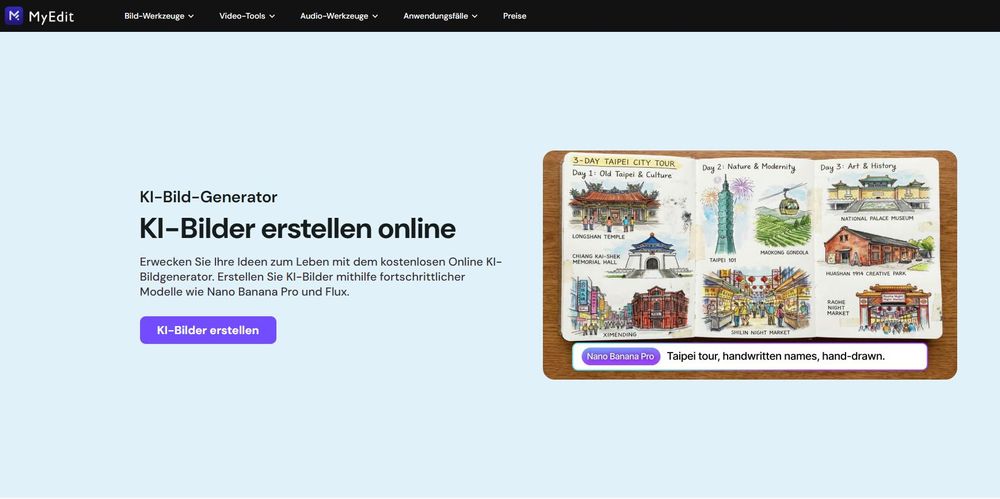
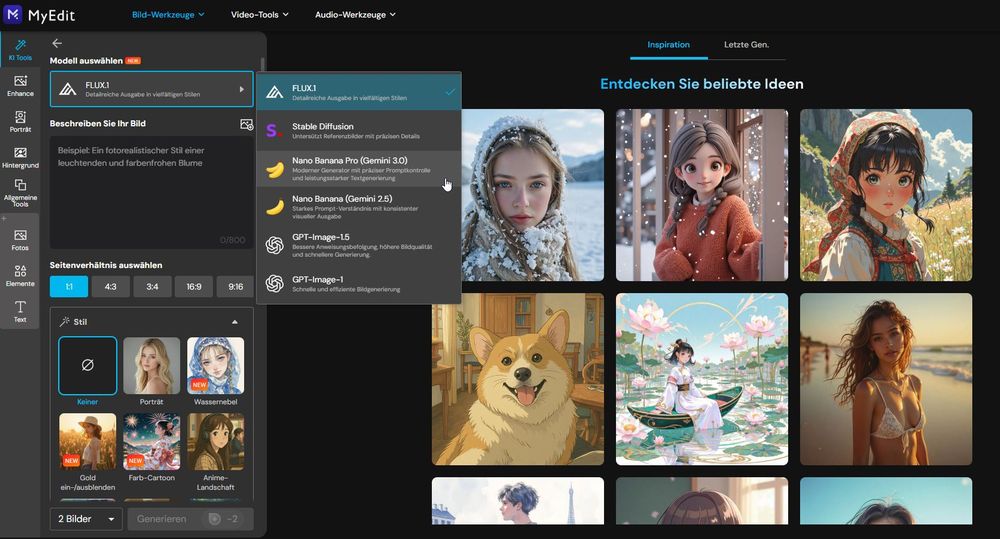
- Wähle unter „Modell auswählen“ Nano Banana oder Nano Banana Pro
- Gebe deinen Text-Prompt in das Feld ein. Nutze die Bilder rechts als Inspiration.
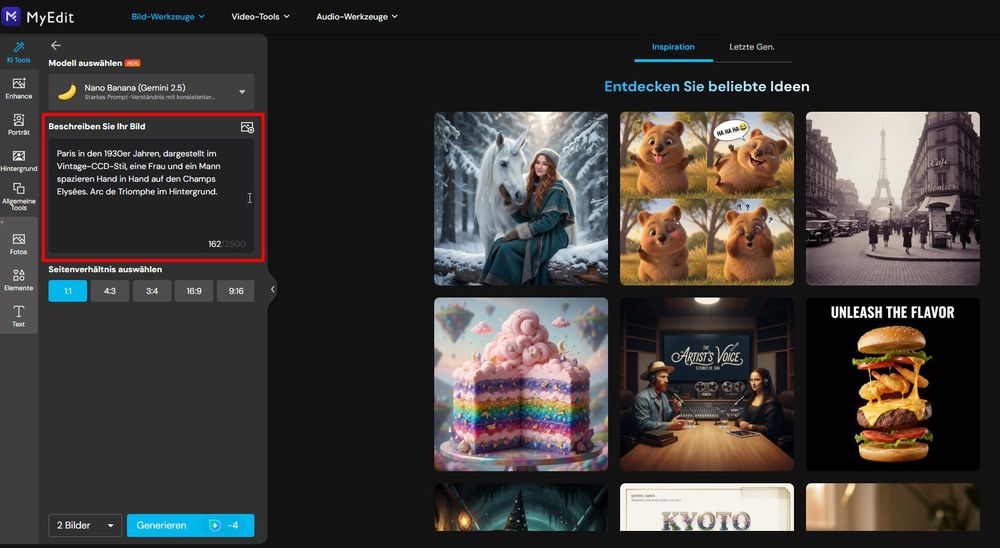
- Wähle das Seitenverhältnis aus und klicke auf „Generieren“
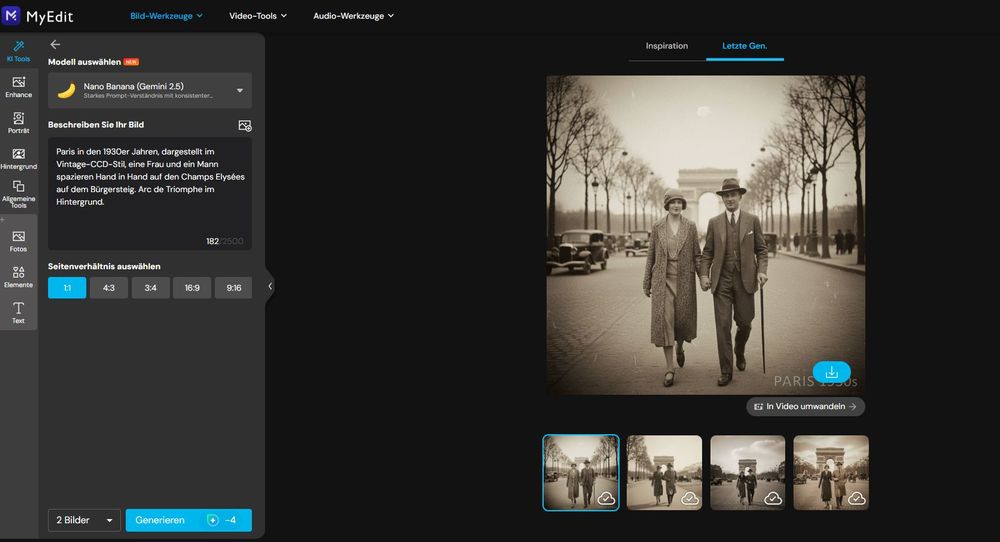
- Deine KI-Bilder werden nun erstellt. Wenn dir das Bild gefällt, klicke auf den Download-Buttonim Bild, um es herunterzuladen.


Bilder bearbeiten mit Nano Banana in MyEdit
- Öffne MyEdit KI-Filter
direkt in deinem Browser."
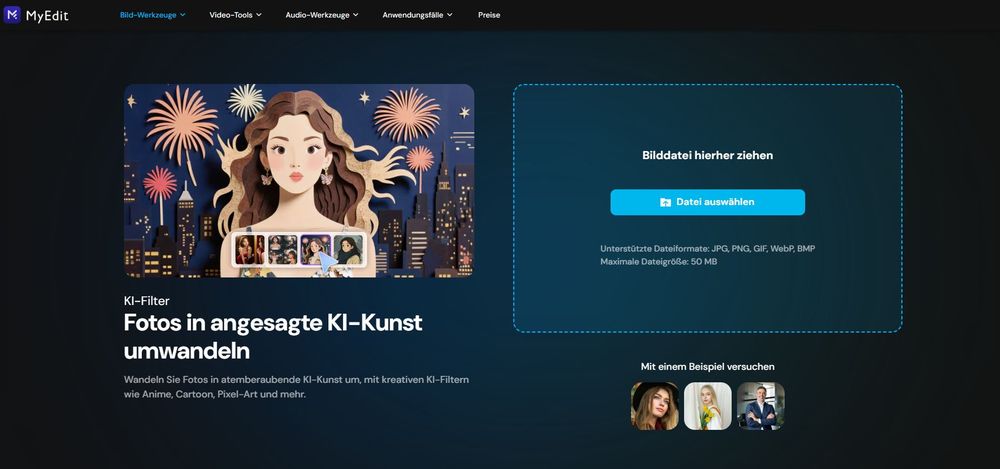
- Lade dein Foto hoch, dass du mit Nano Banana bearbeiten möchtest.
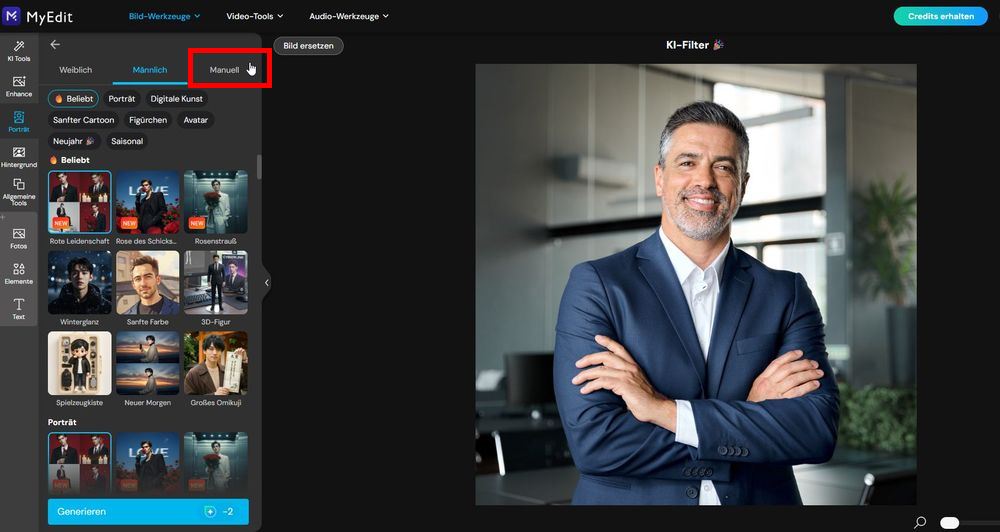
- Wähle den rechten Tab „Manuell“ aus, um Nano Banana zu öffnen.
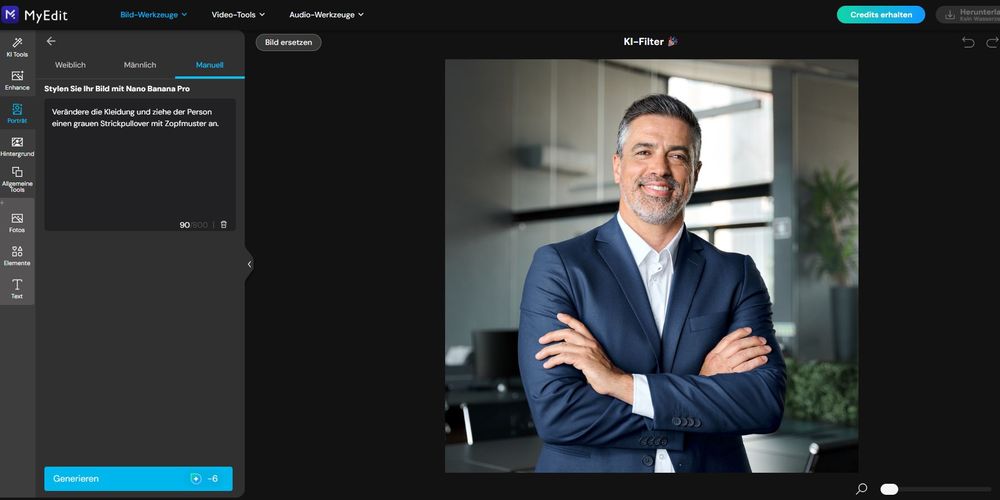
- Gebe deinen Prompt in das Textfeld ein und klicke auf „Generieren“
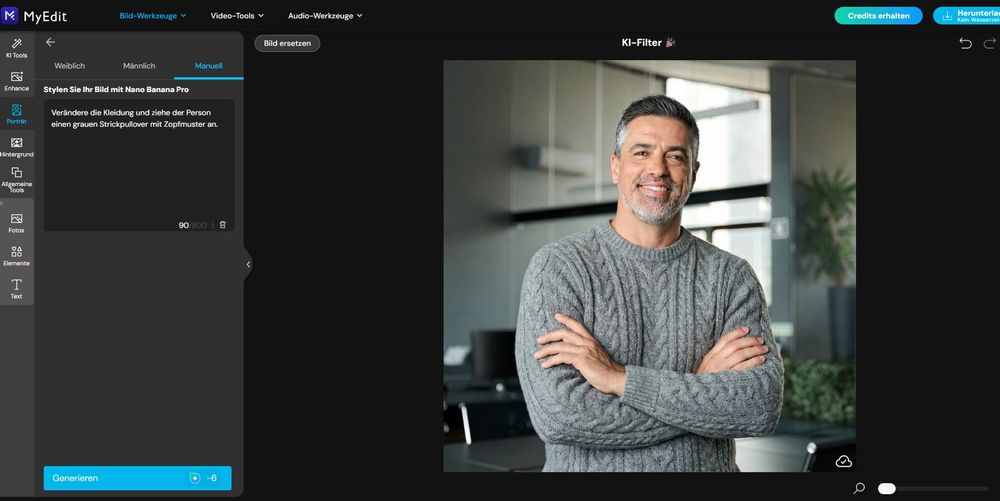
- Dein Bild wird nun bearbeitet, klicke auf den Download-Buttonim Bild, um es herunterzuladen.


Extra-Tipp: Täglich Gratis Credits sichern!
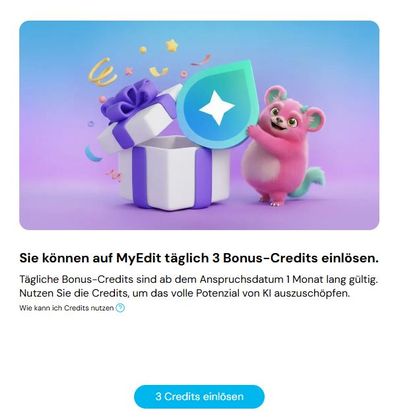
In MyEdit kannst du dir täglich 3 kostenlose Credits sichern. Und so funktioniert's:
- Öffne MyEdit im Browser und klicke auf deinen Account oben rechts.
- Klicke auf „Kostenlose Credits verdienen“
- Klicke im Pop-up auf „3 Credits einlösen“

Weitere Artikel zum Thema:
- Mit Nano Banana Bilder bearbeiten: Anleitung, Trends und Alternativen
- Die besten Gemini-Prompts für KI-Bilder, zum Kopieren
- ChatGPT Prompts & Ideen für KI-Bilder
FAQs About Nano Banana in Google Gemini
Am einfachsten kannst du Nano Banana im Online-Editor MyEdit ausprobieren. Hier erhältst du täglich 3 kostenlose Credits, die du für generative KI-Tools verwenden kannst.
Die zentrale Methode besteht darin, Folgeprompts zu verwenden. Nachdem ein Bild erzeugt wurde, sagst du Gemini einfach, was geändert werden soll, wie in einem Chat.
Für gezielte Nachbearbeitung: Identität erhalten, Hintergründe ändern, Kleidung austauschen, Stile mischen, Details iterativ optimieren.
Entscheidend. Präzise, klar strukturierte Prompts bestimmen, was verändert wird und was unverändert bleiben soll.


