




10 empfehlenswerte Apps zum Bearbeiten von Videos [iOS und Android]
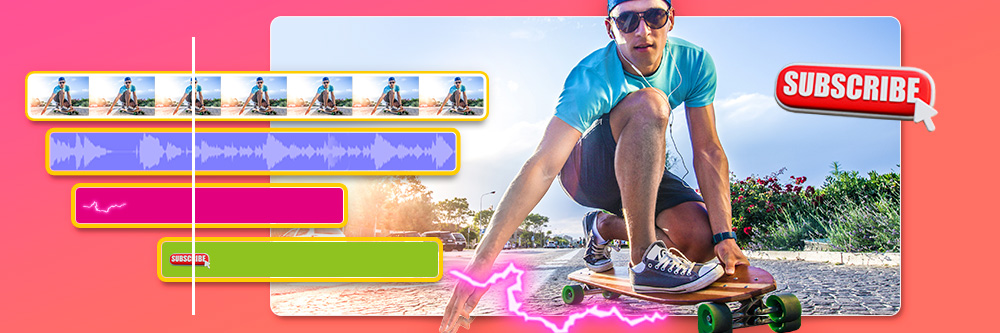
Videos lassen sich heute direkt auf dem Smartphone schneiden und bearbeiten. Viele Apps bieten dafür Funktionen, die früher professioneller Desktop-Software vorbehalten waren, von einfachen Schnitten und Effekten bis hin zu KI-gestützten Werkzeugen. In diesem Artikel zeigen wir, welche Apps sich im Alltag bewähren und worin ihre jeweiligen Stärken liegen.
- Videobearbeitungs-Apps im Überblick
- 10 Apps zum Bearbeiten von Videos
- So bearbeitest du Videos mit der PowerDirector App - Kurzanleitung
- Videos bearbeiten mit kostenloser App - Häufig gestellte Fragen
Videobearbeitungs-Apps im Überblick
| App | Zielgruppe | Plattform | KI-Funktionen | Gratis-Version | Download |
|---|---|---|---|---|---|
| PowerDirector | Einsteiger, Creator | iOS, Android | Ja | Ja | Herunterladen |
| Inshot | Creator | iOS, Android | Ja | Ja | Herunterladen |
| Edits | Instagram-User | iOS, Android | Ja | Ja | Herunterladen |
| iMovie | Einsteiger | iOS | Nein | Ja | Herunterladen |
| Quik | Actioncam-User | iOS, Android | Nein | Ja | Herunterladen |
| Filmmaker Pro | Creator, Pro | iOS | Ja | Ja | Herunterladen |
| Mojo | Social Media User | iOS, Android | Nein | Ja | Herunterladen |
| VivaVideo | Einsteiger | iOS, Android | Ja | Ja | Herunterladen |
| CapCut | Einsteiger, Creator | iOS, Android | Ja | Ja | Herunterladen |
| PicPlayPost | Einsteiger | iOS, Android | Ja | Ja | Herunterladen |
10 Apps zum Bearbeiten von Videos
Eine gute Video-App braucht drei Dinge: einfache Bedienung, wichtige Formate wie MP4 und WAV, und ausreichend Funktionen für kreative Projekte. Hier ist eine Auswahl an Apps für unterschiedliche Ansprüche:
So haben wir getestet
Für diesen Vergleich haben wir die Apps anhand verschiedener Kriterien bewertet. Dazu gehörten Bedienung, Funktionsumfang und KI-Tools. Wir haben die Programme selbst ausprobiert (Gratis-Version). Getestet wurde die iOS-Version auf einem iPhone 12. Stand Juli 2026.
Hinweis: PowerDirector wird von CyberLink entwickelt, dem Betreiber dieses Blogs.
PowerDirector – Videos mit KI-Tools bearbeiten

Erhältlich für: iOS und Android
Lizenz: Limiterte Gratis-Version, Premium 41,99€ /Monat (Jahres-Abo)
PowerDirector bietet mehrspurige Bearbeitung und Unterstützung aller gängigen Formate. Dabei liegt ein Fokus auf kreativen KI-Tools und KI-gestütztem Videoschnitt.
Wie inzwischen bei vielen Apps üblich, können automatisch Untertitel und Voice-Over erstellt und die Videoqualität verbessert werden. Mit dem neuen KI-Storytelling entsteht aus Clips, Fotos und einigen Stichpunkten ein vollständiger Vorschnitt mit verschiedenen Szenen und Texten und Vertonung.
PowerDirector produziert Videos in 1080p HD, wer auf die Pro-Version umsteigt, kann auch 4K Videos erstellen und produzieren. Die Premium-Version bietet für alle Content-Ersteller Millionen lizenzfreier Stockfotos, -videos und Musik direkt in der App.
Vorteile
- Mehrspurige Bearbeitung
- Generative KI-Tools
Nachteile
- Qualität der deutschen KI-Stimmen
- Stockmedien nur im Abo
InShot - Für TikTok und Instagram

Erhältlich für: iOS, Android
Lizenz: Kostenlos ohne Ablaufdatum nutzbar, InShot Pro 22,99 € (Jahres-Abo)
InShot wurde mit Blick auf Social Media Videos entwickelt, bietet die wichtigsten Bearbeitungsfunktionen und lässt sich relativ schnell erlernen.
Die App kann nicht nur Videos bearbeiten, sondern auch mit Fotos umgehen. Auch hier können KI-gestützt Videos vertont oder Untertitel erstellt werden, kreative generative KI-Funktionen sind aber nicht enthalten. Auffällig im Vergleich zu anderen Apps ist die große Auswahl an animierten Sticker, teilweise auch mit Soundeffekten, die zu zahlreichen Themenbereichen enthalten sind.
Vorteile
- Kombiniert Video- und Fotobearbeitung
- Benutzerfreundlich
Nachteile
- Oberfläche auf dem Smartphone schlecht lesbar
- Keine generative KI
Edits - Videos für Instagram bearbeiten

Erhältlich für: iOS, Android
Lizenz: Kostenlos
Meta Edits ist eine Video-Editor-App von Meta, die speziell auf die Erstellung und Bearbeitung von Instagram-Videos ausgelegt ist. Die App bietet grundlegende Schnittfunktionen sowie eine übersichtliche Zeitachse, mit der sich Clips direkt auf dem Smartphone bearbeiten lassen. Untertitel, Musik und Voiceover können einfach hinzugefügt und angepasst werden.
Neben klassischen Bearbeitungswerkzeugen enthält Edits auch KI-gestützte Funktionen wie automatische Freistellung und visuelle Anpassungen. Die Bedienung ist einfach gehalten und richtet sich vor allem an Nutzer, die schnell und unkompliziert Videos für Instagram-Feed und Story aufbereiten wollen.
Vorteile
- Direkt auf IG veröffentlichen
- Einfache Anwendung
Nachteile
- Vergleichsweise wenig Funktionen
- Wenig flexibel
iMovie - iOS Video-App für Einsteiger

Erhältlich für: iOS
Lizenz: Kostenlos für iOS Nutzer
iMovie ist die Einsteiger-Video-App für Mac-Nutzer. Die App unterstützt 4K-Auflösung und mehrere Spuren, vereinfacht aber die Bearbeitung extrem.
Eine beliebte Funktion von iMovie sind die mitgelieferten Themen wie Fotoalbum, Sport, Reise, Comics u.v.m.. Jede Option enthält passende Musik, Übergänge und Text-Overlays. Das spart bei der Bearbeitung jede Menge Zeit. Beim Start der App hat man die Wahl, im Storyboard-Modus, mit dem Magic-Movie-Assistenten oder mit der klassischen Zeitachse zu starten.
Apple gönnt iMovie außerdem regelmäßige Updates mit neuen Optionen und Funktionen. iMovie kann nahtlos auch auf dem Mac-Rechner genutzt werden.
Vorteile
- Gratis für iOS- und macOS-Nutzer
- Green Screen Effekt
Nachteile
- Keine Android-Version
- Keine KI-Funktionen
GoPro Quik - Highlight-Reels schneiden

Erhältlich für: iOS, Android
Lizenz: Kostenlos ohne Ablaufdatum nutzbar, Premium 9,99 € - 99,99 € (Jahres-Abos)
Die Videobearbeitungs-App Quik wurde von den Machern der GoPro Actioncams entwickelt und bietet passende Funktionen, wie z.B. 360-Grad-Video-Verbesserung.
Mit der App kannst du Clips mixen und kombinieren, so entsteht in wenigen Minuten ein Highlight-Reel. Diese können mit Filtern, Schriften und Cuts angepasst werden. In der neuen Version können Highlight-Reels auch automatisch erstellt werden, inklusive Musik und Übergängen.
Die App richtet sich an GoPro-Anwender, die unkompliziert Videos erstellen und Ihre Aufnahmen verwalten möchten. Die App ist auch im GoPro-Abo inklusive , damit werden weitere Funktionen wie die Steuerung der GoPro per App freigeschaltet.
Vorteile
- Optimiert für Highlight-Reels
- 360-Grad-Bearbeitung
Nachteile
- Nur eine Videospur
- Limitiert auf Actioncam-Reels
Filmmaker Pro - Video Editor mit Beauty Retusche

Erhältlich für: iOS
Lizenz: Kostenlos ohne Ablaufdatum nutzbar, Premium 69,99 € (Jahres-Abo)
Filmmaker Pro bietet Videobearbeitung mit einer übersichtlichen Oberfläche, um Clips mit Übergängen, Stickern und Texten zu versehen, die sich vielseitig manuell bearbeiten lassen.
Die App hat keine mehrspurige Bearbeitung, bietet aber verschiedene aktuelle KI-Funktionen, neben Untertiteln und Text-zu-Sprache auch das Verpixeln von Gesichtern und Hintergrundentfernung. Eine Besonderheit sind die Beauty-Tools, mit denen man gezielt Gesichter retuschieren oder die Haare umfärben kann. Zusätzlich gibt es direkt auf der Startseite den neuen Gesichts-Editor für die Beauty-Retusche von Fotos.
Vorteile
- Übersichtliche Oberfläche
- Audiometer für schnelle Voiceover
Nachteile
- Keine mehrspurige Videobearbeitung
- Wasserzeichen in der Gratis-Version
Mojo - Video- und Reel-Editor

Erhältlich für: iOS, Android
Lizenz: Kostenlose Version, Premium-Version 79,99 € (Jahres-Abo)
Nach dem Download stellt die Mojo App direkt einige Fragen zur Nutzung der App und den verwendeten Social-Media-Apps.
Mojo bietet eine Vielzahl von Videofunktionen, ausgelegt für die Nutzung in den sozialen Netzwerken. Je nach Auswahl des Nutzers werden beliebte Vorlagen und Themen direkt im Startmenü angezeigt. Bei den Vorlagen gibt es eine große thematische Auswahl, wobei sich viele KI-Themen auch speziell zur Erstellung von kurzen Produktvideos geeignet sind und z.B. passende Hintergründe enthalten oder die Verwendung von Logos ermöglichen.
Außerhalb der KI-Vorlagen läuft die Bearbietung klassisch auf der Zeitleiste ab und bietet die bekannten Videoschnittfunktionen.
Vorteile
- Über 1.000 Social-Media-Vorlagen
- Marken-Kit für Farbe, Schriftarten und mehr
Nachteile
- Viele Funktionen nur in Pro-Version
- Eingeschränkte Musikauswahl
VivaVideo - KI-Videobearbeitungs-App für Anfänger

Erhältlich für: iOS, Android
Lizenz: Kostenlose Version, Premium 59,99 € (Jahres-Abo)
VivaVideo ist eine weitere Videobearbeitungs-App, die sich an Content-Ersteller richtet. Sie bietet wichtige Video-Tools für den täglichen Gebrauch sowie eine große Auswahl an aktuellen KI-Vorlagen für Fotos und Videos, die ähnlich auch in anderen Apps dieser Liste zu finden sind. Positiv ist uns hier zum Beispiel der Textpinsel aufgefallen, mit dem sich Text kreativ in Fotos einbauen lässt.
Die aktuellen Tools lassen sich direkt von der Startseite öffnen, die App bietet zahlreiche KI-Funktionen, darunter auch generative Tools wie Auto-Cut und einen Bildgenerator. Eine Kamerafunktion für Fotos mit verschiedenen Soforteinstellungen und Filtern ist ebenfalls enthalten.
Vorteile
- Viele KI-Filter und Effekte
- Automatische Untertitel erstellen
Nachteile
- Teilweise unverständliche deutsche Übersetzung
- Viel Werbung in der Gratis-Version
CapCut - Video-Maker-App für TikTok & mehr

Erhältlich für: iOS, Android
Lizenz: Kostenlose Version, Standard-Version 109,99 € /Monat (Jahres-Abo)
CapCut ist die Video-Editor-App vom TikTok-Hersteller ByteDance. Ursprünglich nur als TikTok-App konzipiert, hat sich CapCut zu einer der beliebtesten Apps für die Videobearbeitung entwickelt.
Die App enthält alle gängigen Videoschnittfunktionen, setzt dabei aber stark auf cloudbasierte KI-Funktionen. Gut für Nutzer der Gratis-Version: Man erhält 140 Credits kostenlos zum Ausprobieren der Funktionen. Im KI-Lab kann man direkt Vorlagen für TikTok remixen.
Ein Punkt, der von vielen Datenschutzbeauftragten, wie bei der zugehörigen Social-Media-Plattform TikTok kritisch gesehen wird: Die App sammelt ungewöhnlich viele Nutzerdaten für eine Video Editor App, die Datenschutzrichtlinien sind teilweise vage.
Vorteile
- Viele KI-Funktionen
- Kostenlose Tests von KI-Funktionen
Nachteile
- Vorlagen teilweise nur für persönlichen Gebrauch
- Sammelt viele Nutzerdaten
PicPlayPost - Video App für Video-Collagen

Erhältlich für: iOS, Android
Lizenz: Kostenlose ohne Ablaufdatum nutzbar, Premium 48,99 € (Jahres-Abo) plus kostenpflichtige Pakete
PicPlayPost ist auf die Erstellung von Video-Collagen und Diashows spezialisiert.
Video-Collagen eignen sich gut für Reisevideos, Sport-Tutorials und alle Arten von Action-Aufnahmen. Verschiedene Vorlagen lassen sich mit eigenen Clips befüllen und mit Texten, Filtern und Effekten weiter bearbeiten. Mit dem Slideshow-Maker lassen sich Fotos zu einer animierten Diashow kombinieren und mit verschiedenen Effekten und Übergängen versehen. Die App hat eine eher ungewöhnliche Oberfläche, die durch farbige Elemente dennoch übersichtlich wirkt. Auch die deutsche Übersetzung ist insgesamt gut gelungen.
Vorteile
- Schnelle Video-Collagen und Slideshows
- Einfache Anpassungen
Nachteile
- Keine Bearbeitung mit der Zeitleiste
- Keine allgemeinen Schnittfunktionen
So bearbeitest du Videos mit der PowerDirector App - Kurzanleitung
Hier zeigen wir dir die wichtigsten Schritte der Videobearbeitung auf dem Smartphone. Lade dir die PowerDirector App kostenlos herunter und mach direkt mit!
Und so kannst du deine Videos mit PowerDirector bearbeiten:
- Öffne die PowerDirector App und tippe auf den Button + Neues Projekt, um ein neues Video zu erstellen.
- Jetzt kannst du deine Videoclips oder Fotos aus der Mediathek auswählen. Wähle die Clips in der Reihenfolge aus, in der sie auf der Zeitleiste erscheinen sollen.
- Als nächstes kannst du deine Videoclips zuschneiden. Markiere dazu die Clips und bewege die Griffe an beiden Seiten des Clips.
- Nach dem Rohschnitt kannst du Titel und Texte in dein Video einfügen.
Tippe auf das T-Symbol, um den Titel-Designer zu öffnen. Wähle eine Vorlage aus und schiebe sie in der Zeitleiste an die passende Stelle. Mit den Textwerkzeugen kannst du den Text eingeben und Farbe und Schriftart anpassen. Die Position kannst du einfach in der Videovorschau ändern. - Um die einzelnen Clips zu verbinden, kannst du Übergangseffekte einsetzen. Tippe dazu einfach auf das Kästchen zwischen zwei Clips auf der Zeitleiste. In PowerDirector stehen zahlreiche Transitions zur Auswahl. Achte darauf, dass der Stil zu deinem Video passt.
- Anschließend kannst du dein Video mit Musik unterlegen oder vertonen. Tippe dazu einfach auf die Note in der Werkzeugleiste. Jetzt hast du die Auswahl, eigene Musik zu importieren, Stockmedien zu verwenden oder ein Voiceover aufzunehmen. Zur Bearbeitung der Tonspur stehen dir weitere Werkzeuge zur Verfügung, wie Entrauschen oder Verändern der Lautstärke.
- Zuletzt kannst du dein Video in der Vorschau überprüfen. Klicke dann auf das Teilen Symbol oben rechts, um dein Video zu produzieren. Du kannst dein Video in verschiedenen Auflösungen erstellen oder direkt online teilen.


Videos bearbeiten mit kostenloser App - Häufig gestellte Fragen
Ja. Viele Video-Editor-Apps sind speziell für Smartphones und Tablets entwickelt. Sie ermöglichen die Bearbeitung, den Export und die Veröffentlichung eines Videos direkt auf dem Mobilgerät.
Für einfache Projekte reichen kostenlose Apps häufig aus. Erweiterte Effekte, höhere Exportauflösungen, mehr Vorlagen oder die Entfernung eines Wasserzeichens sind jedoch oft kostenpflichtig.
Zu den wichtigsten Funktionen gehören Videoschnitt, Übergänge, Textwerkzeuge, Audiobearbeitung, Farbkorrektur und verschiedene Exportoptionen. Moderne Apps bieten häufig zusätzlich KI-Funktionen wie automatische Untertitel, Hintergrundentfernung oder Upscaling.
Um einen einzelnen Clip zu kürzen, genügt oft die vorinstallierte App auf dem Smartphone.
Um Videos zu schneiden und zu bearbeiten, benötigt man eine Videobearbeitungs-App wie PowerDirector. So lassen sich viele Videos zusammenschneiden, mit Effekten und Titeln versehen und mit Musik unterlegen.

Der CyberLink-Ratgeber ist dein Expertenteam für Bild-, Audio- und Videobearbeitung, KI-Kreationen sowie aktuelle Social-Media- und Beauty-Trends.


